Het instellen van user provisioning vanuit Entra naar Testersuite is heel eenvoudig. Hieronder vind je een stapsgewijze handleiding.
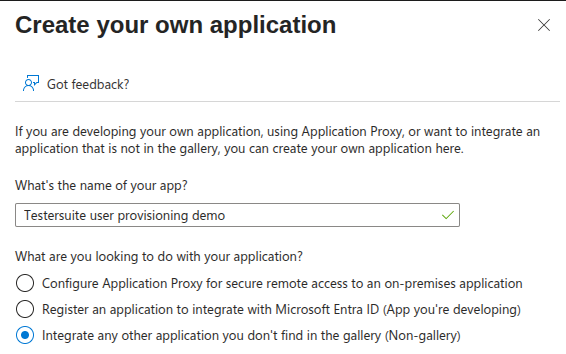
1. Enterprise application aanmaken
Maak een nieuwe enterprise application aan in Entra. Selecteer bij de vraag “What are you looking to do with your application?” de laatste optie:
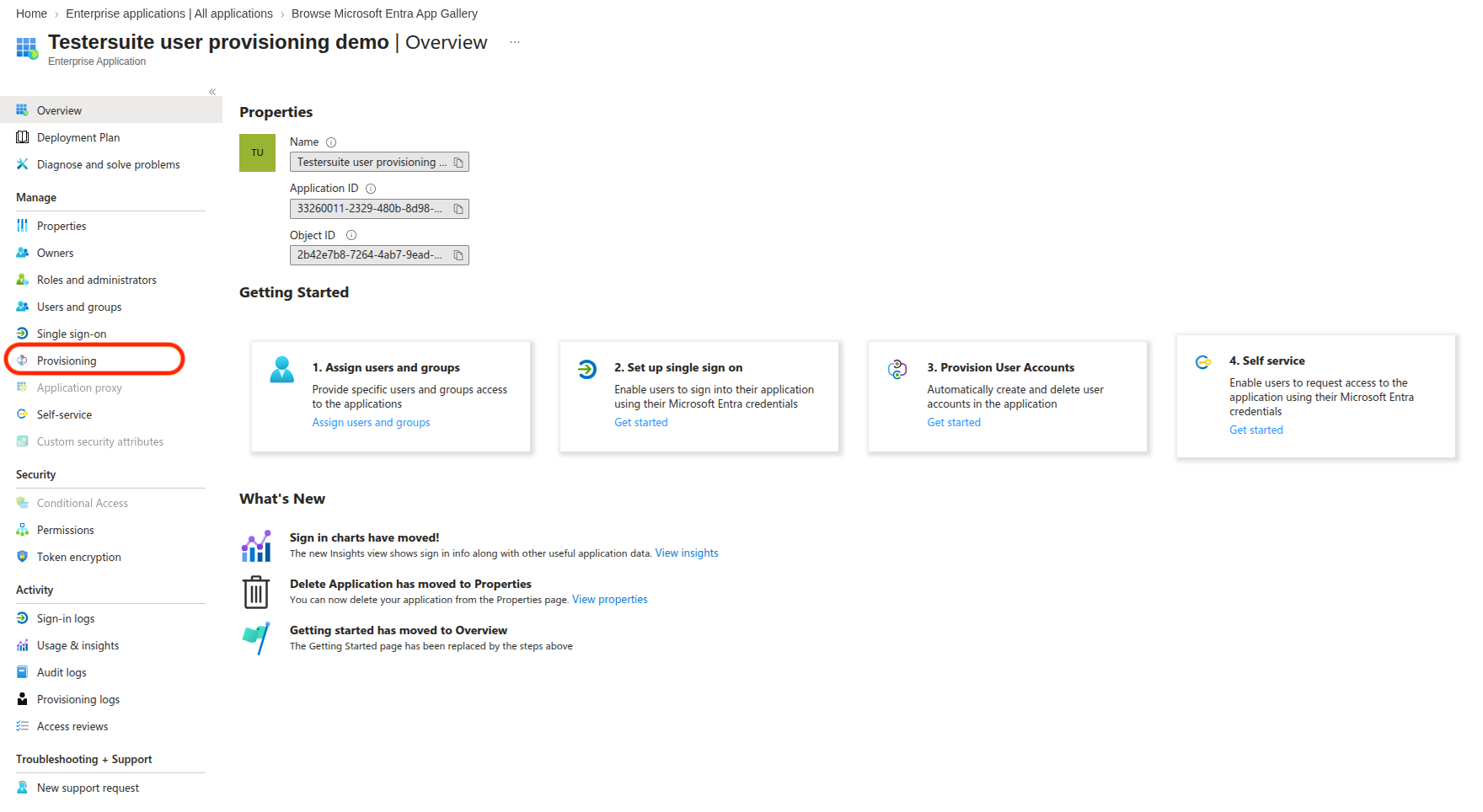
2. Ga binnen je enterprise application naar het tabje “Provisioning”:
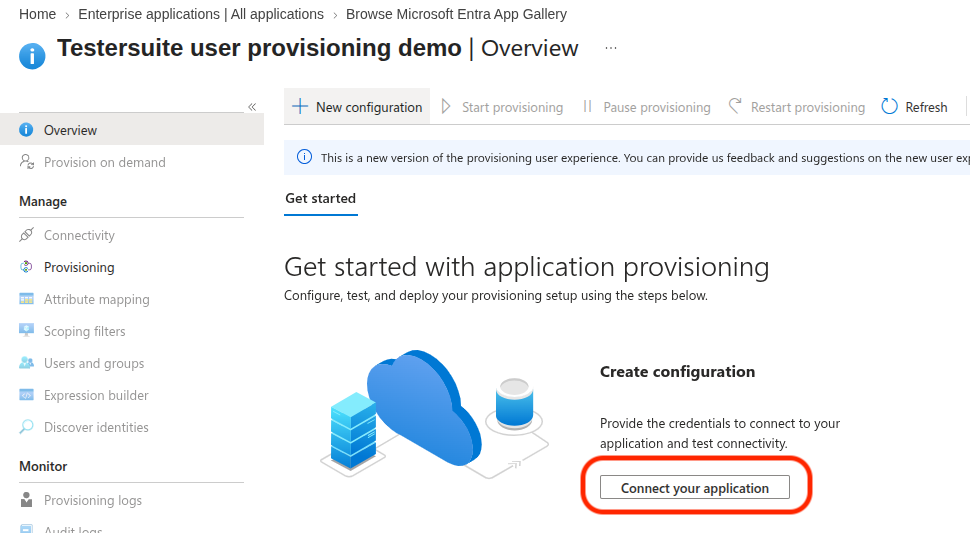
3. Klik onder “Create configuration” op “Connect your application”:
4. Vul in de juiste velden de volgende gegevens in
Tenant URL: https://TESTERSUITE DOMEIN.scim.testersuite.com/v2?aadOptscim062020
Secret token: Het in Testersuite aangemaakte personal access token
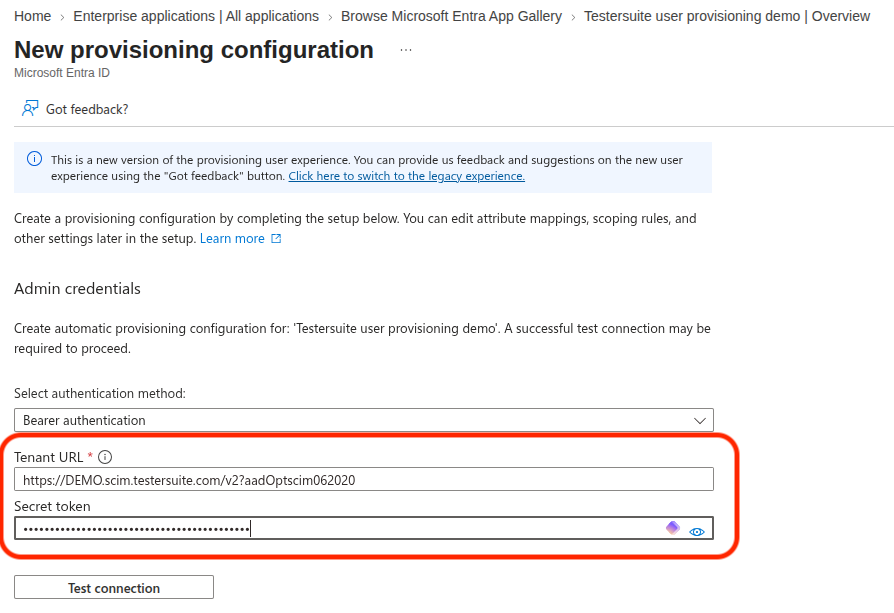
Test de verbinding met de knop “Test connection”. Sla bij een correcte verbinding je instellingen op.
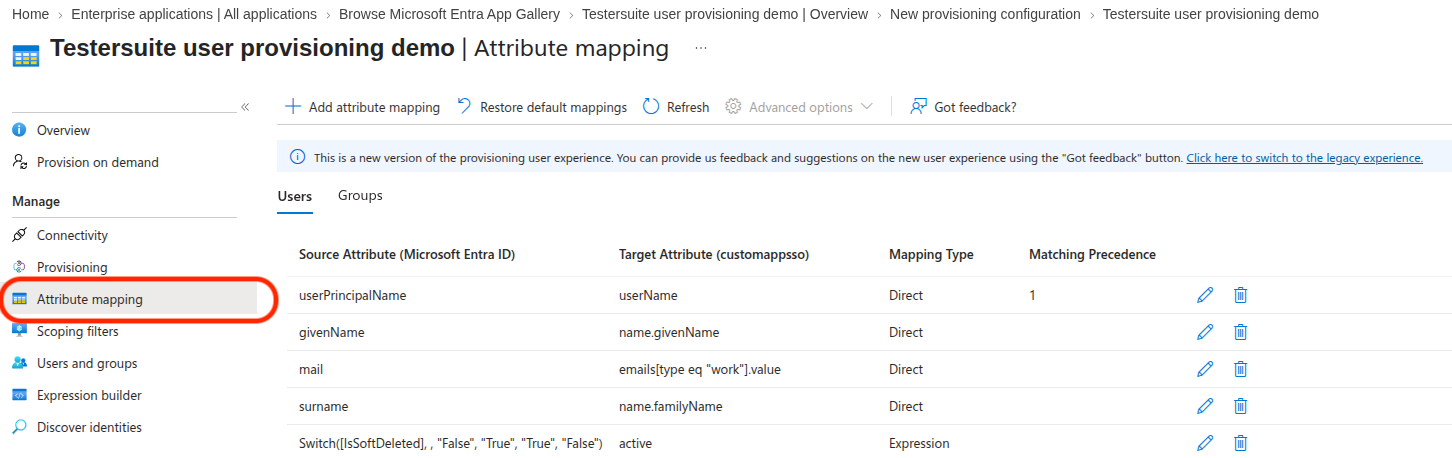
5. Attribute mapping
Ga naar Provisioning -> Attribute mapping en zorg dat de onderstaande attributes aanwezig zijn. Overige attributes kunnen worden weggehaald.
6. Groepen uitschakelen
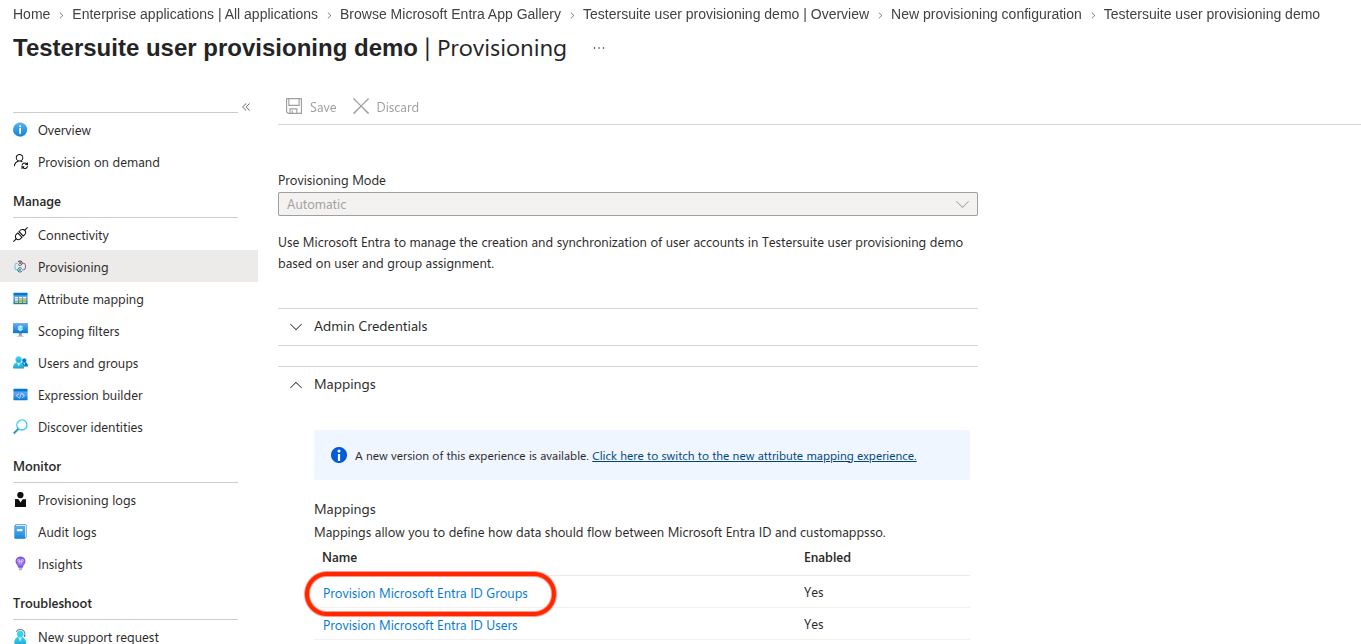
Testersuite biedt alleen user provisioning voor individuele gebruikers via het SCIM protocol. Ondersteuning van groepen kan dan ook worden uitgeschakeld.
Ga naar provisioning -> Provision Microsoft Entra ID groups:
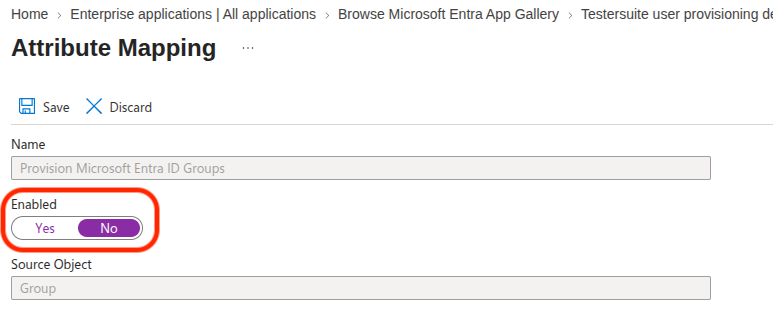
Zet ‘Enabled’ op ‘No’ en sla op:
7. Provisioning aanzetten
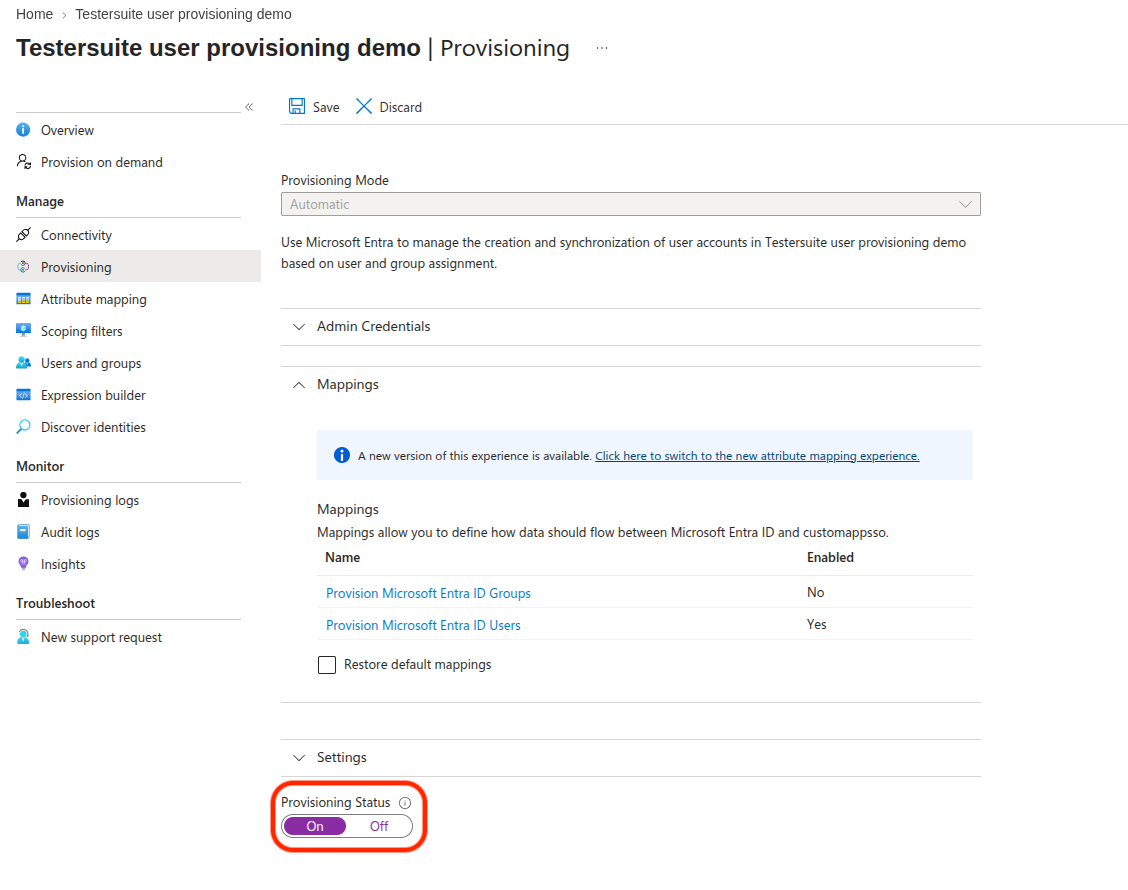
Zet in het tabje ‘Provisioning’ de ‘Provisioning status’ naar ‘On’ als dit nog niet is gebeurd:
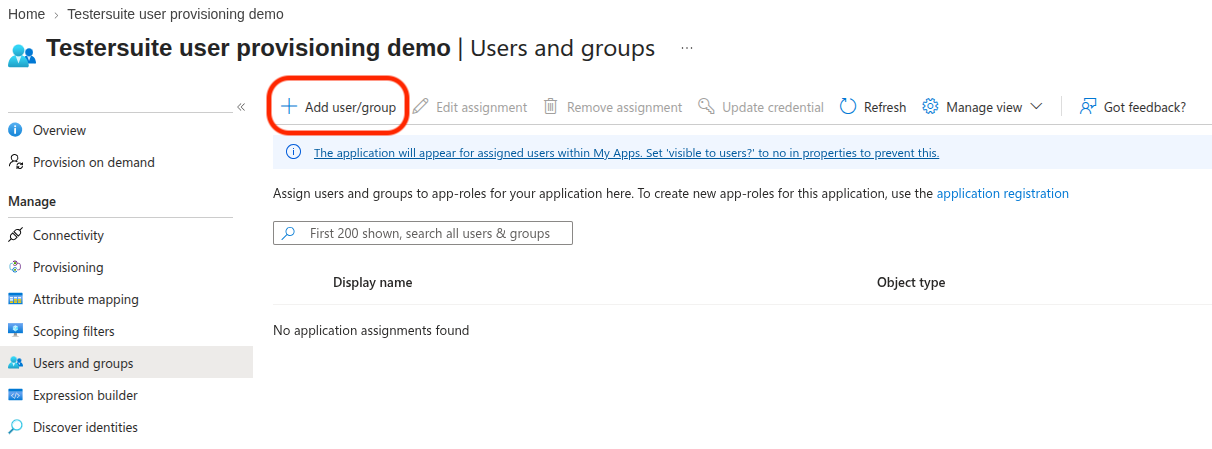
8. Voeg gebruikers toe
De koppeling is gelegd, je kan nu Entra gebruikers toevoegen onder Users and groups -> Add user. Toegevoegde gebruikers worden aangemaakt in Testersuite als nieuwe gebruiker. Aan de Testersuite kant zullen deze gebruikers nog moeten worden toegekend aan de gewenste omgevingen, en zullen ze een rol moeten krijgen.