Voeg een extra beveiligingslaag toe aan je Testersuite account door tweestapsverificatie (2FA) in te stellen. Testersuite biedt twee verschillende vormen van tweestapsverificatie aan. Hieronder vind je per variant hoe je deze instelt en gebruikt:
Hiervoor heb je een authenticator app nodig op je telefoon, bijvoorbeeld een van onderstaande opties:
Instellen
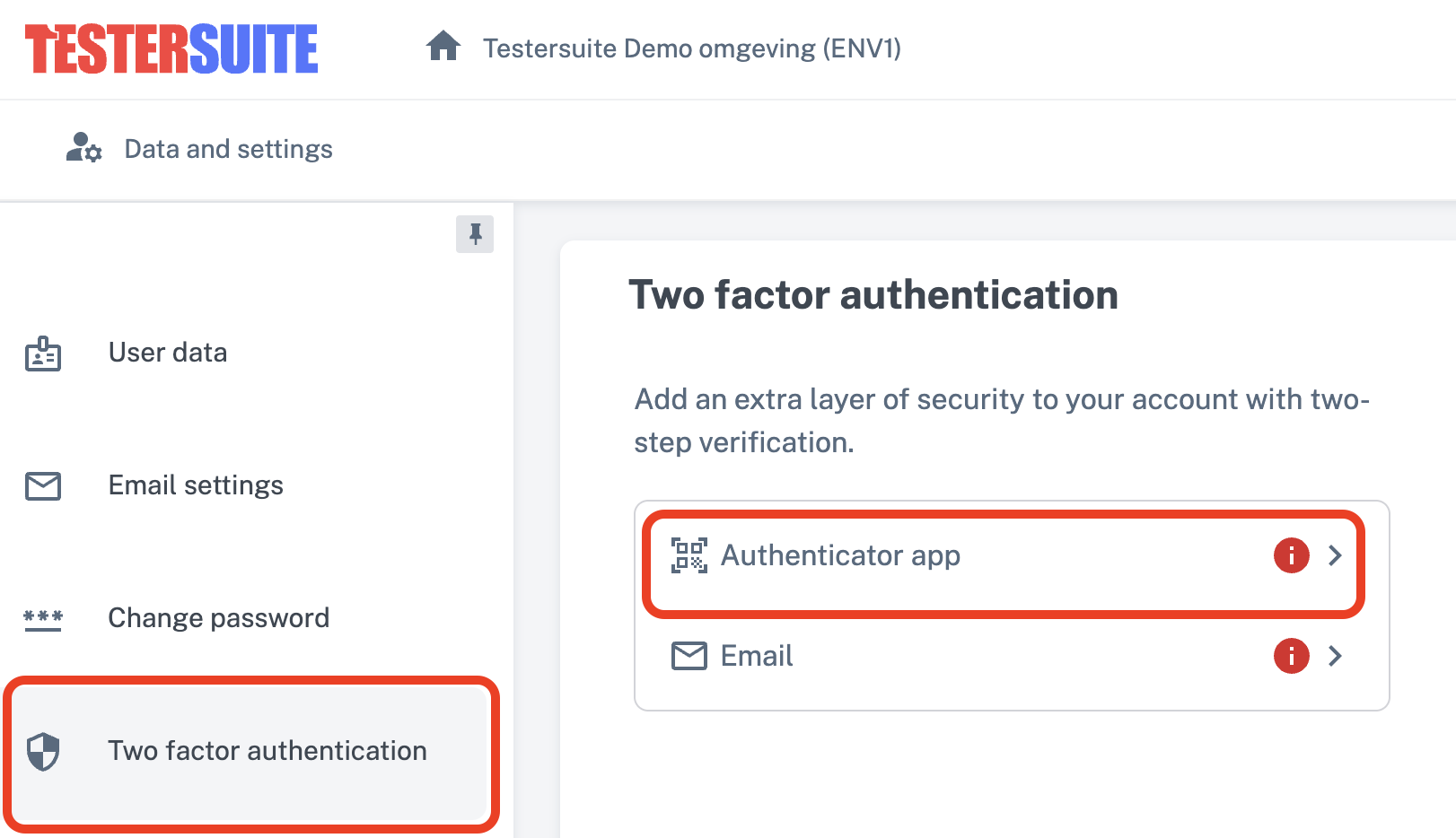
Stel 2FA in door naar je gebruikersinstellingen te gaan, en vervolgens op het tabje ‘Tweestapsverificatie’ te klikken. Daarna klik je op de optie ‘Authenticator app’:
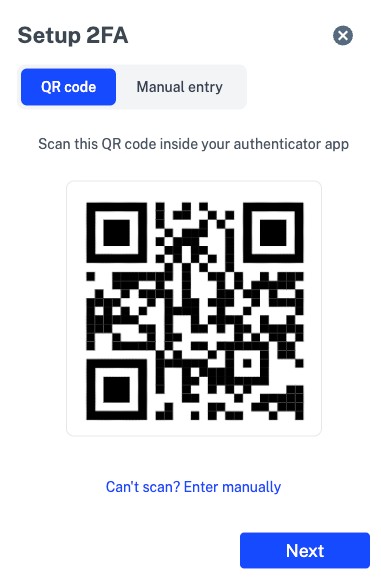
Er wordt een pop up geopend met daarin een QR code. Scan deze met je Authenticator app om 2FA in te stellen. Voer je liever je code handmatig in in je authenticator app? Dat kan met de gegevens in het tabje ‘Handmatig invoeren’:
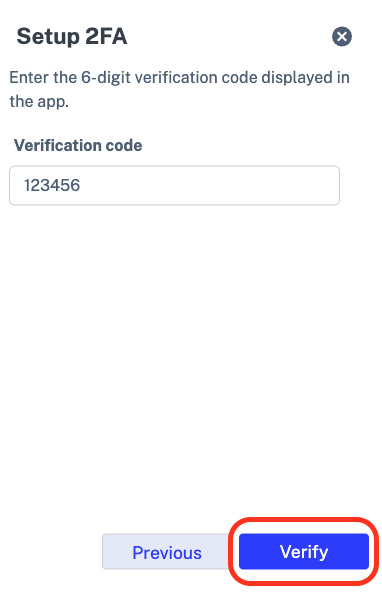
Je Testersuite account wordt toegevoegd aan je authenticator app. Klik op ‘volgende’, voer de 6-cijferige code van je Testersuite account uit je authenticator app in en klik op ‘verifieer’ om het instellen van 2FA af te ronden:
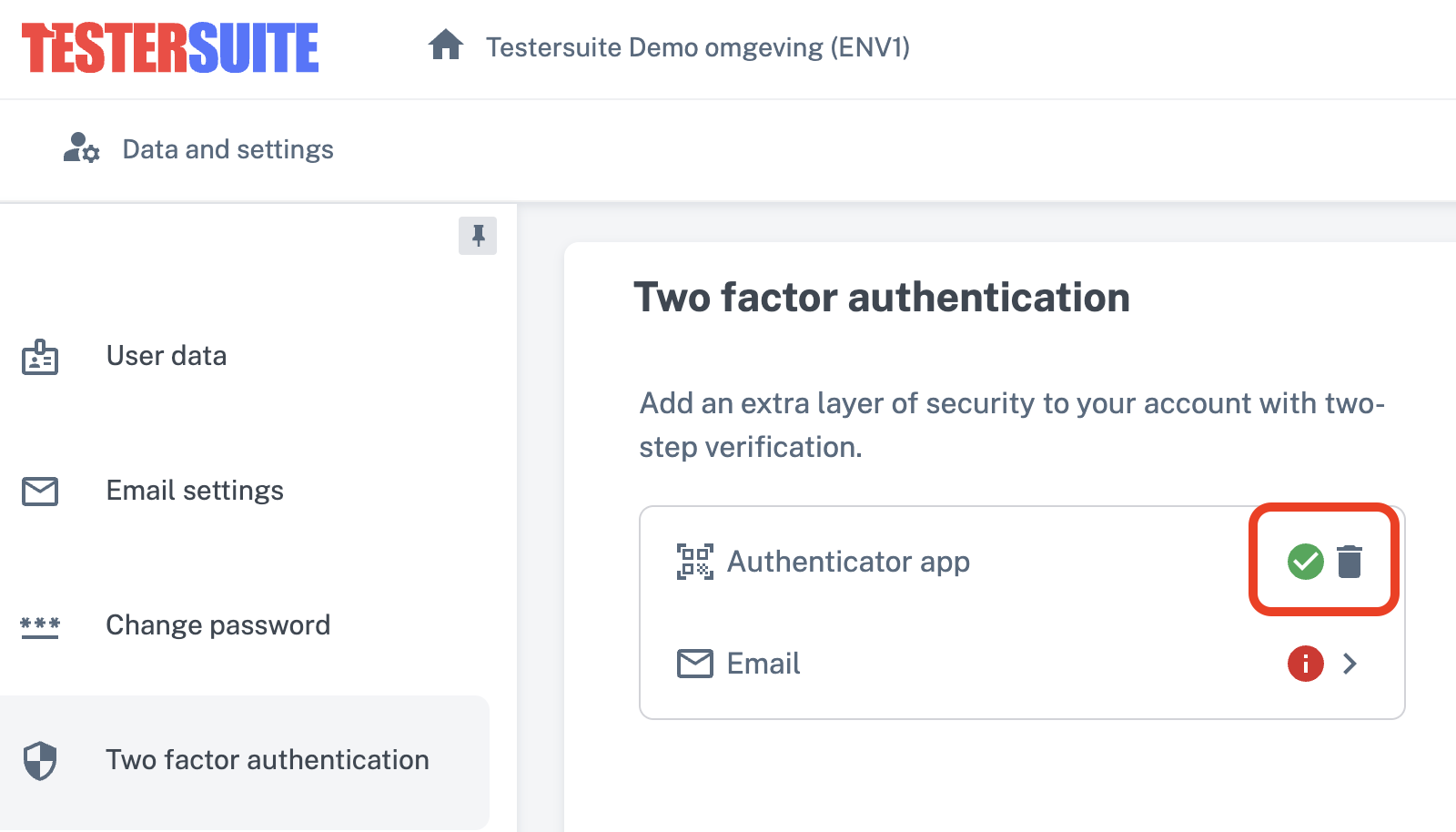
Indien het instellen succesvol is verlopen verschijnt er een groen vinkje bij de ‘Authenticator app’ optie. Als het nodig is kun je via het prullenbak icoontje je 2FA instelling verwijderen:
Inloggen met 2FA via een Authenticator app
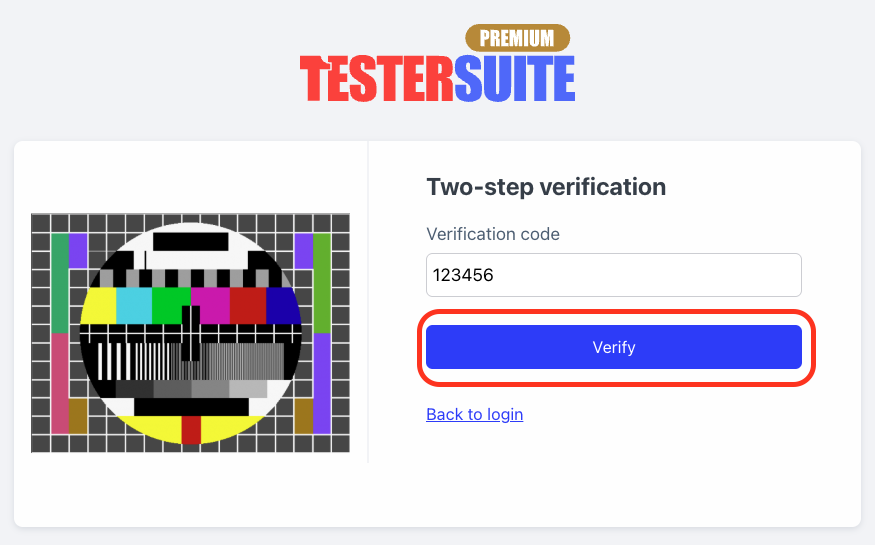
Nadat je 2FA hebt ingesteld voor je Testersuite account kun je dit gebruiken op in te loggen. Voer op het inlogscherm je gebruikersnaam en wachtwoord in en klik op ‘inloggen’. Vervolgens verschijnt er een extra stap waar je de 6-cijferige code voor je Testersuite account uit je authenticator app invoert. Klik op ‘Verifieer’ om in te loggen:
Instellen
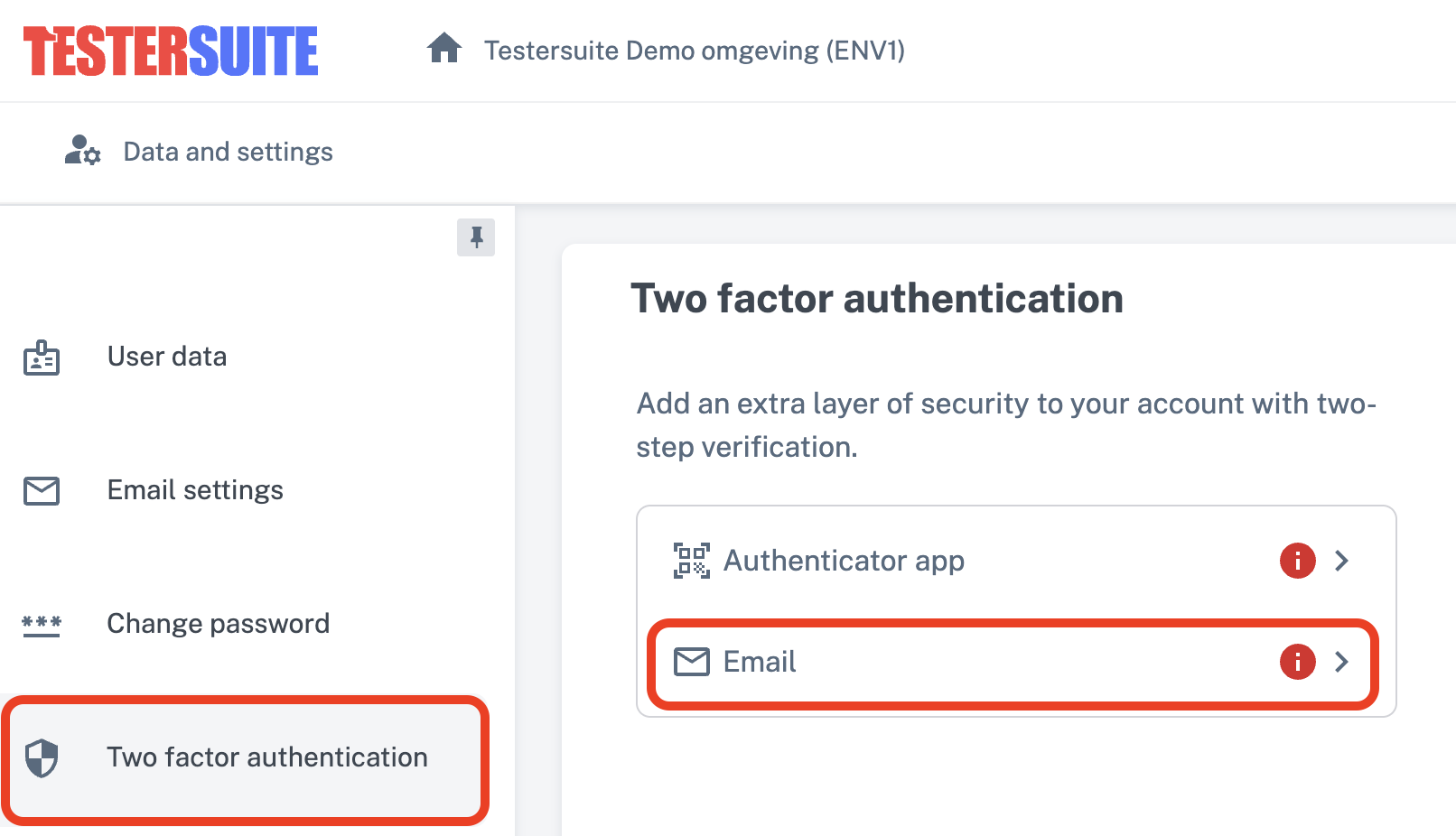
Stel 2FA in door naar je gebruikersinstellingen te gaan, en vervolgens op het tabje ‘Tweestapsverificatie’ te klikken. Daarna klik je op de optie ‘E-mail’:
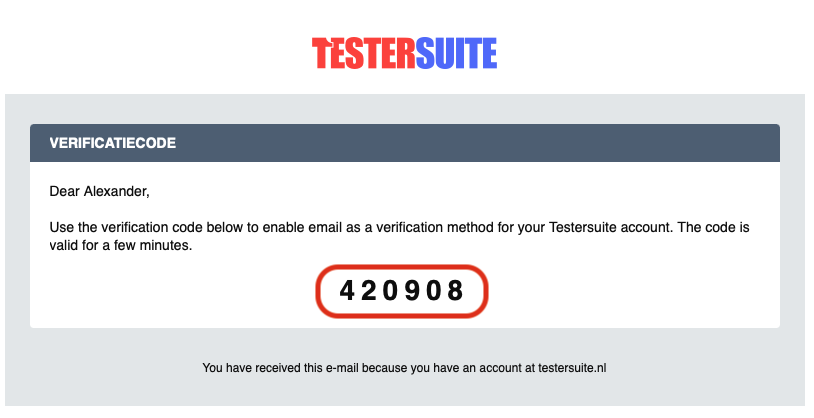
Er wordt een pop-up geopend en een e-mail verstuurd naar het e-mailadres wat gekoppeld is aan je Testersuite account. De e-mail bevat een 6-cijferige code:
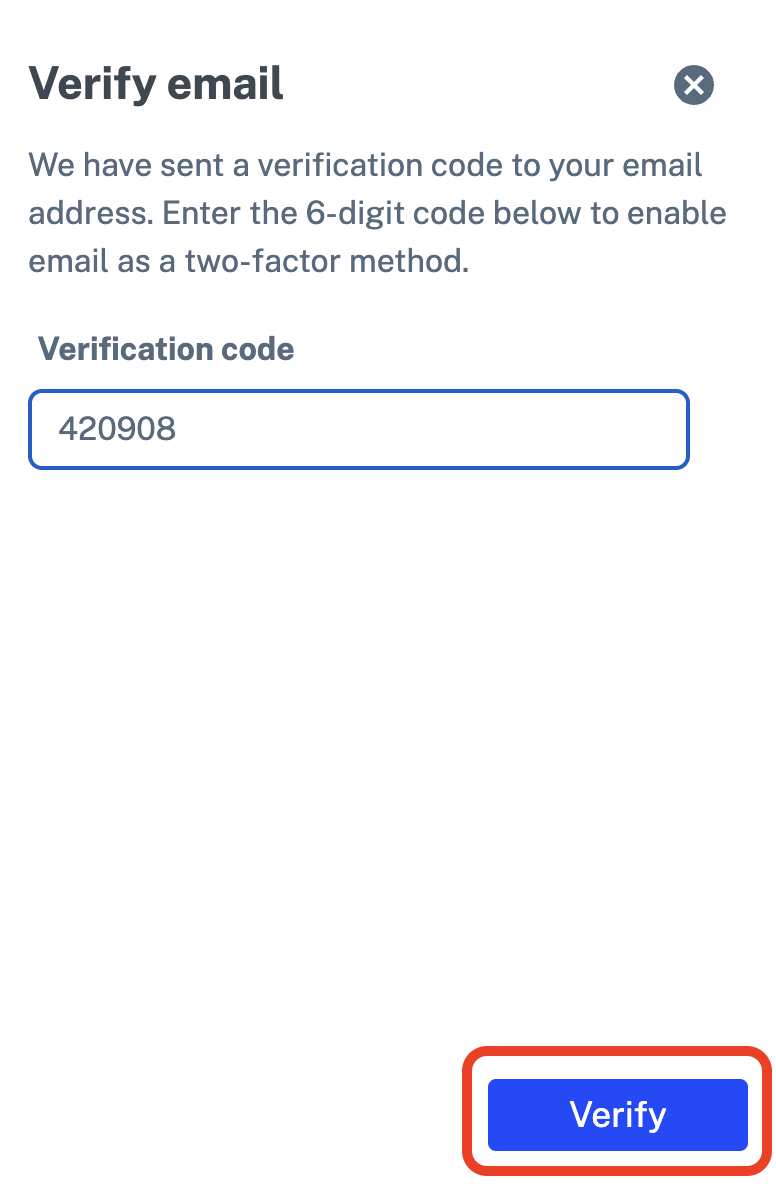
Voer de code uit de e-mail in in de pop-up en klik op ‘Verifieer:’
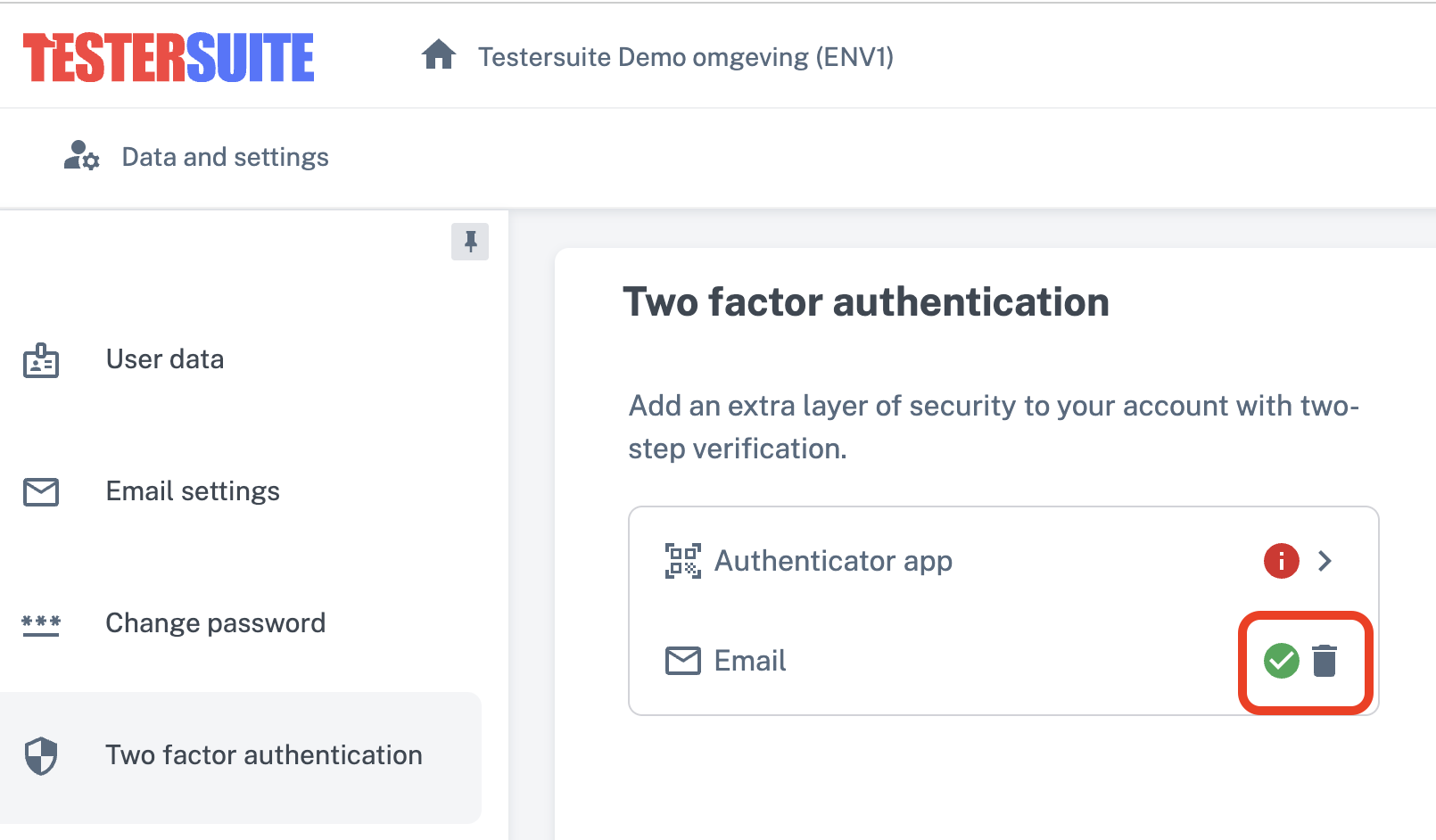
Indien het instellen succesvol is verlopen verschijnt er een groen vinkje bij de ‘E-mail’ optie. Als het nodig is kun je via het prullenbak icoontje je 2FA instelling verwijderen:
Inloggen met 2FA via e-mail
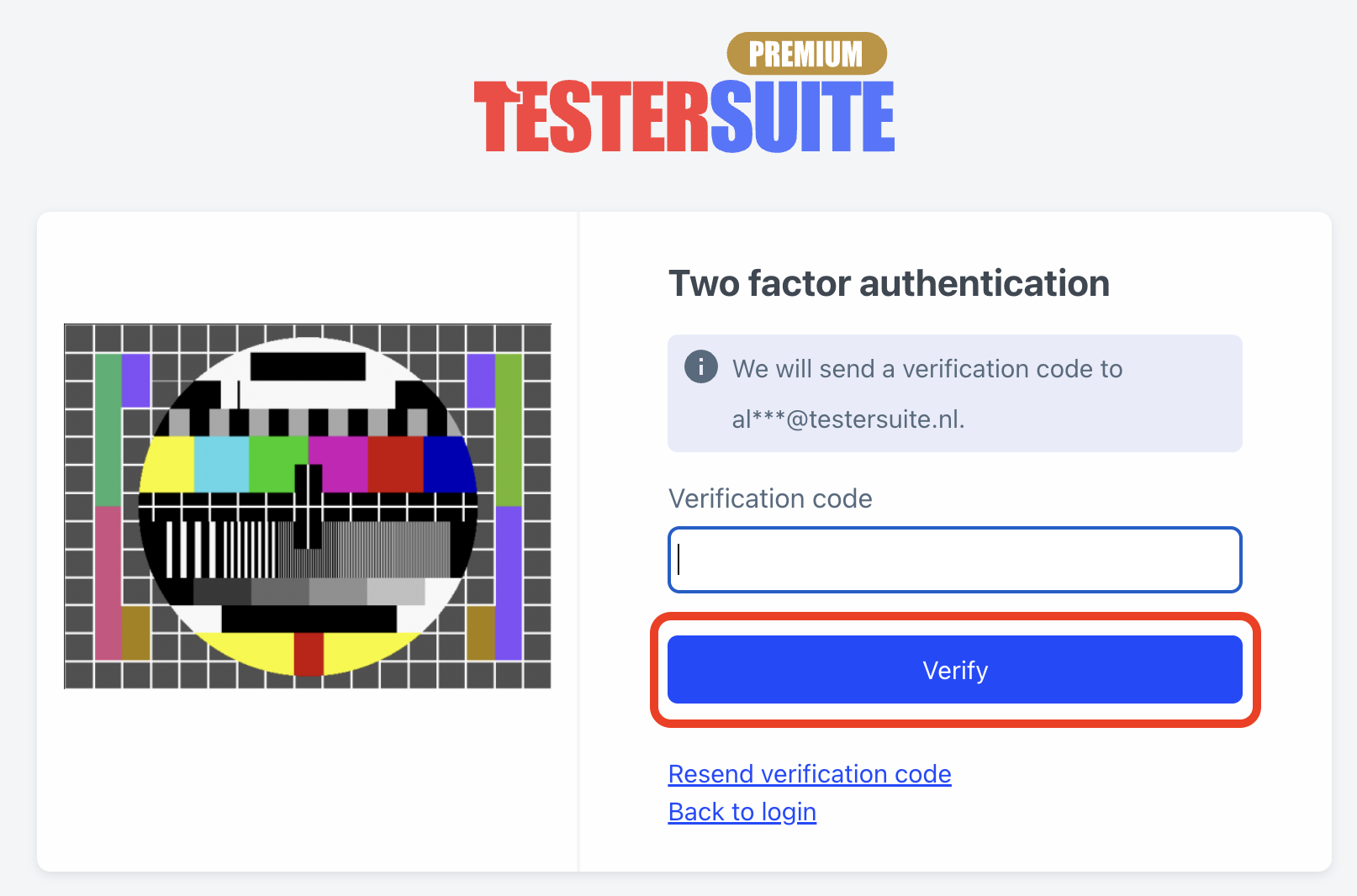
Nadat je 2FA via e-mail hebt ingesteld voor je Testersuite account kun je dit gebruiken op in te loggen. Voer op het inlogscherm je gebruikersnaam en wachtwoord in en klik op ‘inloggen’.
Er wordt een email verstuurd met een 6-cijferige inlogcode. Voer de code uit de e-mail in het veld ‘Verificatiecode’ en Klik op ‘Verifieer’ om in te loggen:
De e-mail bevat ook een knop ‘Direct inloggen’. Hiermee word je direct ingelogd in Terstersuite. Je hoeft dan dus niet de code te kopiëren naar het inlogscherm.