Klik in in het hoofdmenu van de administrator portal op Gebruikers om de lijst met gebruikers te openen:
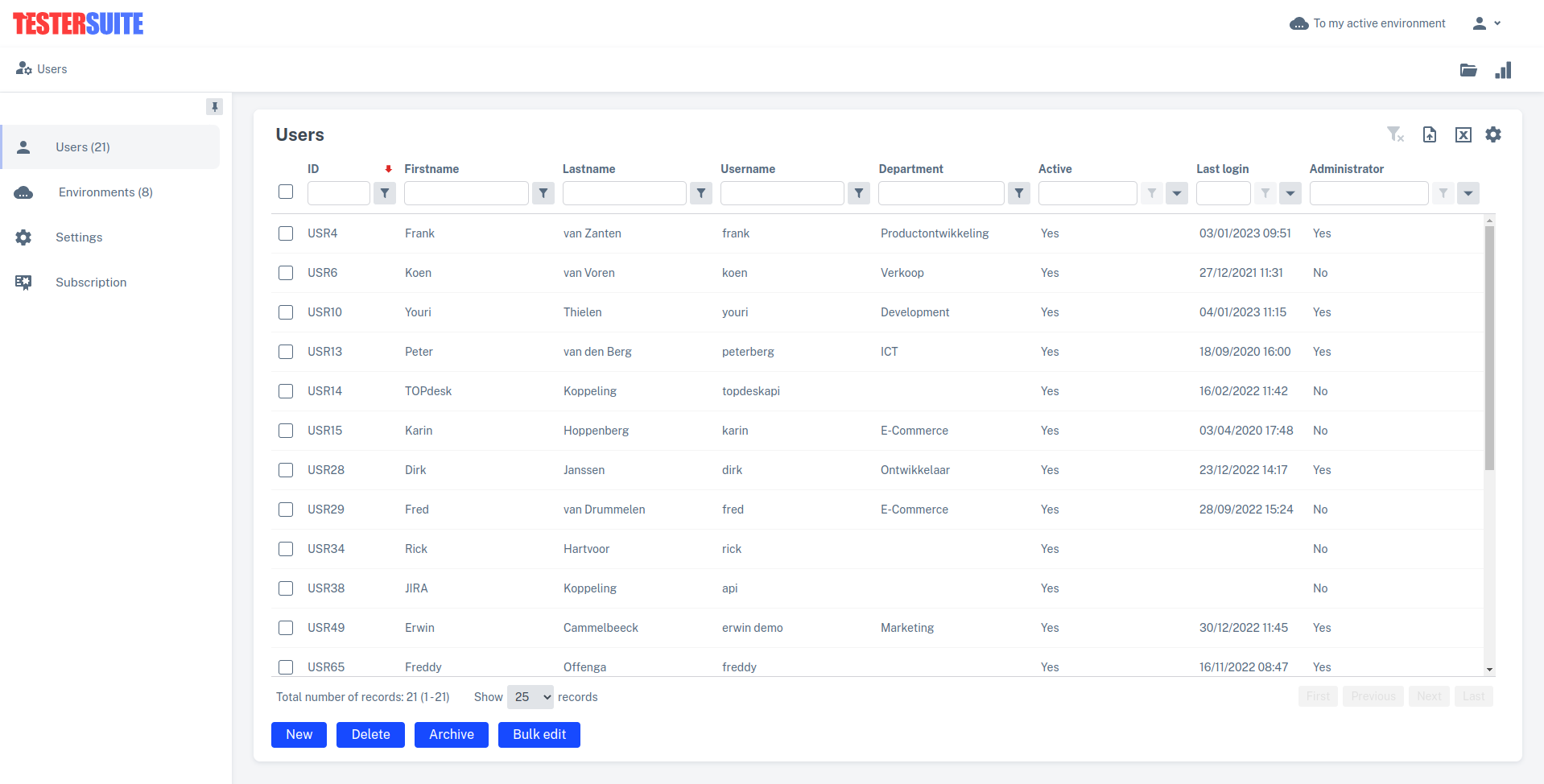
De volgende activiteiten kunnen hier worden uitgevoerd:
- Nieuwe gebruikers maken en bestaande gebruikers wijzigen of verwijderen
- Meerdere gebruikers tegelijk aanmaken door deze te importeren
- Gebruikers activeren of de-activeren (toegang tot Testersuite geven of intrekken)
- Toegang tot omgevingen geven of toegang intrekken (zie hieronder voor meer uitleg)
- Inloggegevens naar gebruikers mailen
- Tweestapsverificatie (2FA) voor gebruikers uitschakelen
- Gebruikers administrator maken (en daarmee toegang verlenen tot de Administrator portal)
- Gebruikers naar het archief verplaatsen (en automatisch de-activeren) of uit het archief halen
- Gebruikers importeren met de importfunctie
- Rapporteren over het aantal geactiveerde gebruikers per maand (alleen Testersuite Premium)
Gebruikers archiveren
U kunt de lijst met gebruikers opschonen door gebruikers naar het archief te verplaatsen. Gebruikers die naar het archief worden verplaatst worden automatisch ge-de-activeerd. Gebruikers kunnen ook weer uit het archief worden teruggehaald naar de actuele lijst met gebruikers. De precieze werking van de archiveer functie is beschreven in het onderdeel Gebruikers archiveren.
Toegang tot omgevingen geven of toegang intrekken
Administrators kunnen gebruikers toegang geven tot omgevingen. Wanneer een gebruiker geen toegang heeft tot minimaal één omgeving dan krijgt deze gebruiker daar een melding van bij het inloggen en is inloggen niet mogelijk. Tenzij de gebruiker die inlogt administrator rechten heeft. In dat geval kan de gebruiker wel inloggen maar gaat hij na inloggen direct naar de Administrator portal.
Wanneer een gebruiker wordt geopend dan kan in het tabblad Omgevingen worden bepaald tot welke omgeving(en) de gebruiker toegang moet hebben en met welke rol. Meer informatie over de rechten (bevoegdheden) die bij de verschillende rollen horen is hier te vinden.
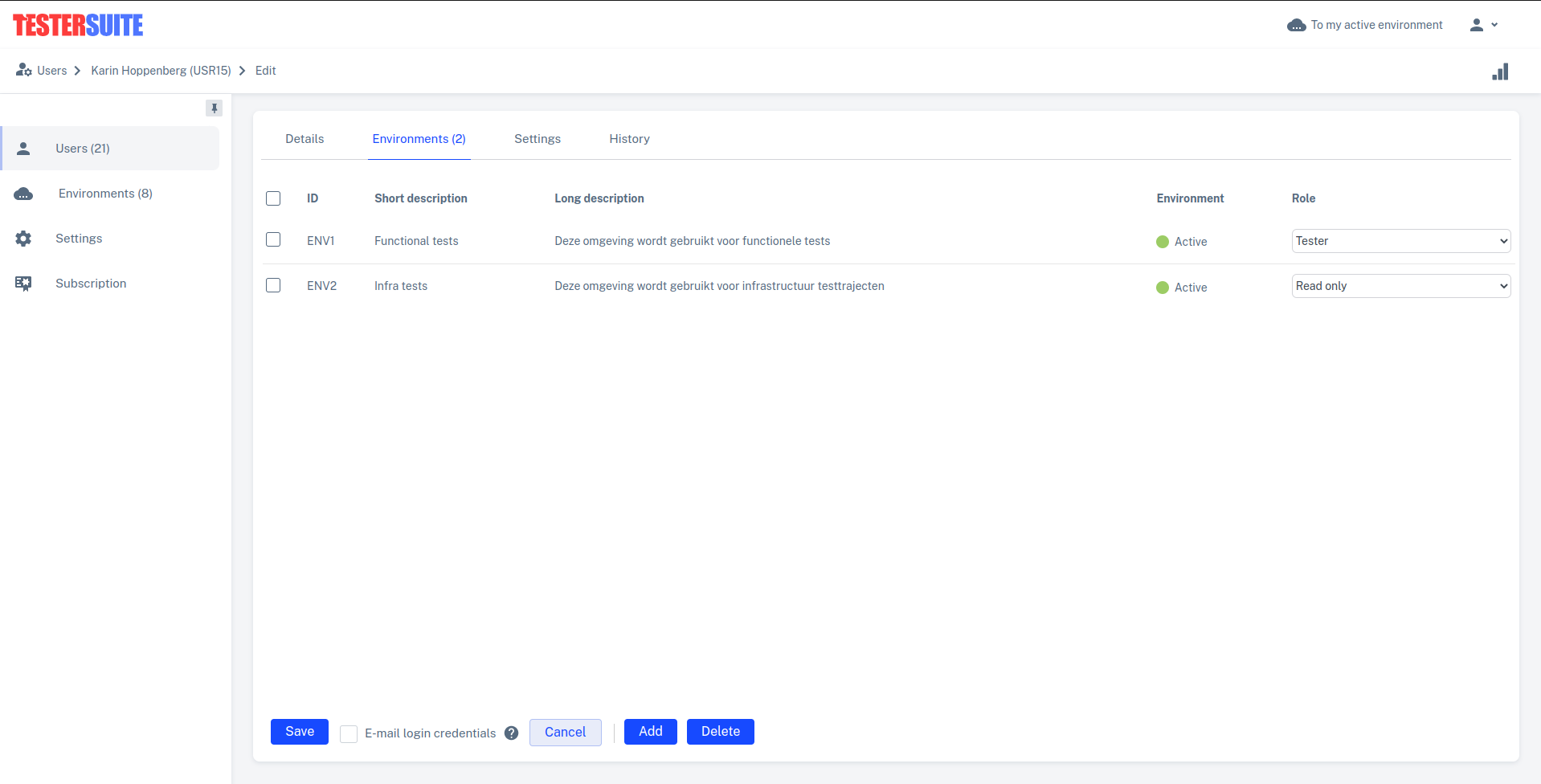
Klik onderaan op Toevoegen om omgevingen toe te voegen. De lightbox voor het toevoegen van omgevingen wordt geopend.
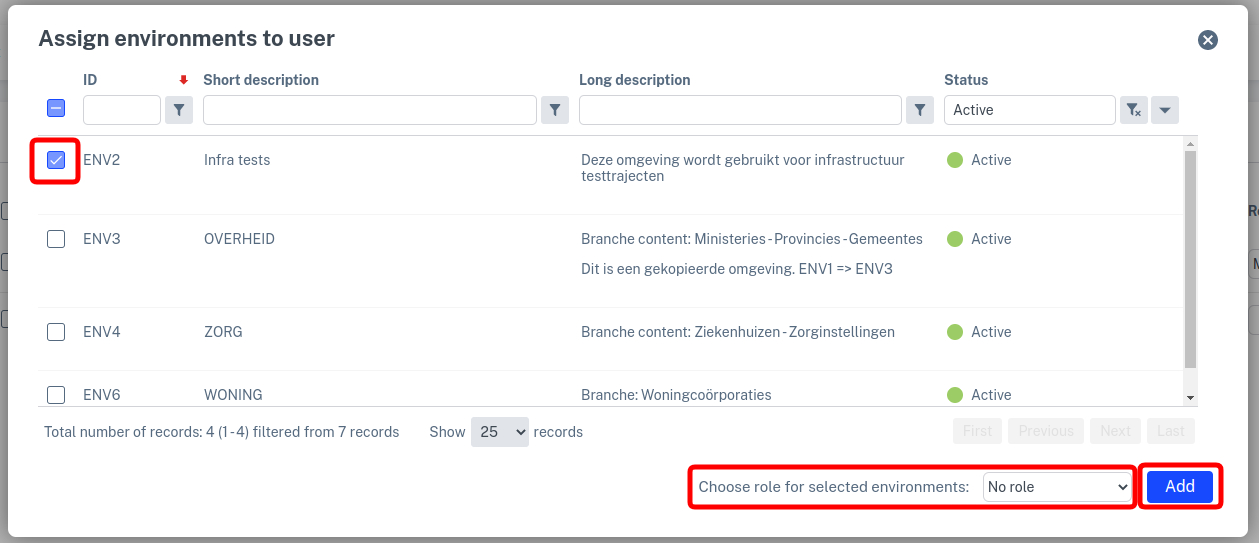
Selecteer de omgevingen waar je de gebruiker toegang toe wilt geven. Kies eventueel onderaan een rol die de gebruiker moet krijgen in de geselecteerde omgevingen. Het kiezen van rollen kan ook nog na het sluiten van de lightbox. Klik tot slot op Toevoegen.
Een gebruiker moet altijd een rol hebben binnen een omgeving. Wanneer er bij het opslaan van de gebruiker omgevingen zijn waarvoor de gebruiker nog geen rol heeft, dan wordt dit gemeld bij het opslaan van de gebruiker. Als bij alle omgevingen een rol is ingevuld kan de gebruiker worden opgeslagen.
Wanneer de toegang tot een omgeving moet worden ingetrokken dan kan dit door de checkbox voor de betreffende omgeving aan te vinken en op Verwijderen te klikken.

Het is ook mogelijk om meerdere gebruikers tegelijk toegang te geven tot een omgeving. Meer informatie daarover is hier te vinden.
Maximum aantal gebruikers
Wanneer uw organisatie een PRO of PREMIUM abonnement heeft afgesloten dan is het aantal gebruikers dat u in een maand kunt activeren gemaximeerd. Het maximum is vastgelegd in het contract dat uw organisatie heeft afgesloten met Testersuite. Wanneer uw organisatie bijvoorbeeld een Bundel 10 abonnement heeft dan kunt u maximaal 10 gebruikers per maand activeren.
Wanneer u een PREMIUM abonnement heeft dan is het toegestaan om het maximum met 20% te overschrijden. In het voorgaand voorbeeld kunt u dan tot 12 gebruikers activeren. Let op! Voor de overschrijding worden extra kosten in rekening gebracht. Wanneer er sprake is van een overschrijding dan wordt u hiervoor gewaarschuwd zodat u nog kunt voorkomen dat er extra kosten in rekening worden gebracht. Wanneer u structureel tegen een overschrijding aanloopt dan kan het verstandig zijn om op te schalen, bijvoorbeeld naar Bundel 25. Neem hiervoor contact op met support@testersuite.nl.
In Testersuite PREMIUM kunt u in de gebruikersrapportage zien hoeveel gebruikers er in een maand geactiveerd zijn (geweest). Rechts bovenaan de lijst met gebruikers bevindt zich de rapportage button: 
Gebruikers verwijderen
Het verwijderen van gebruikers is alleen mogelijk voor gebruikers waarmee nog nooit is ingelogd in Testersuite. Wanneer er is ingelogd met een gebruiker dan is deze dus niet meer te verwijderen.